Gestión Informática del IES Martina Bescós
- Formatos abiertos — Qué son, por qué importan y cómo usarlos
- Guía de uso de AEDUCAR — Plataforma educativa del Gobierno de Aragón
- Viendo vídeos sin anuncios
- Informe COFOTAP — Curso 2025-2026
- Informe técnico — Incidencias pendientes (julio 2026)
Formatos abiertos — Qué son, por qué importan y cómo usarlos
Esta página explica qué son los formatos abiertos, por qué importan en un centro educativo público y cómo aplicarlos en el día a día.

Logo del software libre y de código abierto. Fuente: Wikipedia
¿Qué es un formato abierto?
Un formato abierto es una especificación pública para almacenar datos digitales, libre de restricciones legales o técnicas, que cualquier persona o programa puede implementar sin pedir permiso ni pagar licencias.
Lo contrario es un formato propietario: su especificación es secreta o está restringida, lo que obliga a usar un software concreto para abrir el archivo.
¿Por qué importa esto en un centro educativo?
- Accesibilidad: Si un alumno o familia no tiene Microsoft Office, un archivo
.docxpuede no abrirse correctamente. Un.odto un.pdfse abre con cualquier programa gratuito. - Permanencia: Los formatos abiertos no dependen de que una empresa mantenga un producto. Un documento en formato abierto será legible dentro de 20 años; uno en formato propietario, quizá no.
- Legalidad: Las administraciones públicas españolas están obligadas a usar formatos abiertos para comunicarse con la ciudadanía (Ley 40/2015, art. 156; Esquema Nacional de Interoperabilidad, RD 4/2010). Un IES público no es una excepción.
- Independencia tecnológica: Usar formatos abiertos evita el vendor lock-in — la dependencia de un proveedor concreto que puede subir precios o cambiar condiciones.
- Vitalinux y software libre: Los equipos del centro con Vitalinux ya vienen con LibreOffice, que usa formatos abiertos de forma nativa. Trabajar en formatos abiertos es trabajar con la infraestructura del centro, no contra ella.
Iconos de los formatos OpenDocument (ODF)
Los formatos ODF son el estándar ISO 26300, desarrollados por OASIS y utilizados por LibreOffice como formato nativo:
| Texto (.odt) | Hoja de cálculo (.ods) | Presentación (.odp) | Dibujo (.odg) |
|---|---|---|---|
 |
 |
 |
 |
Iconos de los formatos OpenDocument. Fuente: Wikipedia — OpenDocument
LibreOffice — la suite que ya tenemos


LibreOffice y sus aplicaciones: Writer, Calc, Impress, Draw. Fuente: Wikipedia — LibreOffice
LibreOffice es una suite ofimática libre y gratuita con más de 200 millones de usuarios activos. Incluye Writer (textos), Calc (hojas de cálculo), Impress (presentaciones) y Draw (diagramas). Usa ODF como formato nativo y es compatible con los formatos de Microsoft Office. Es la suite instalada en los equipos Vitalinux del centro.
Formatos abiertos más comunes
| Tipo de archivo | Formato abierto | Extensión | Equivalente propietario |
|---|---|---|---|
| Documento de texto | OpenDocument Text | .odt | .doc / .docx |
| Hoja de cálculo | OpenDocument Spreadsheet | .ods | .xls / .xlsx |
| Presentación | OpenDocument Presentation | .odp | .ppt / .pptx |
| Documento final | PDF/A (archivado) | .pdf | — |
| Imagen | PNG, SVG, WebP | .png .svg .webp | .psd / .ai |
| Audio | Ogg Vorbis, FLAC, Opus | .ogg .flac .opus | .wma |
| Vídeo | WebM, Ogg Theora | .webm .ogv | .wmv |
| Compresión | ZIP, 7z, tar.gz | .zip .7z | .rar |
Guía rápida para el profesorado
- Documentos para compartir con alumnos o familias → PDF. Es el formato más universal. Desde LibreOffice: Archivo → Exportar a PDF.
- Documentos de trabajo colaborativo → ODF (.odt, .ods, .odp). Si usas LibreOffice o Google Docs (que exporta a ODF), cualquier compañero podrá abrirlos sin problemas.
- Si recibes un .docx y necesitas editarlo, LibreOffice lo abre. Para máxima compatibilidad, guarda tu versión en
.odty exporta a PDF para entregar. - Imágenes para la web o documentos → PNG (fotos y capturas) o SVG (diagramas y logos). Evita BMP y formatos propietarios.
- No envíes archivos .rar. Usa ZIP — es abierto y lo abre cualquier sistema operativo sin instalar nada.
¿Qué es el vendor lock-in?
El vendor lock-in (dependencia del proveedor) ocurre cuando un cliente queda atrapado con un proveedor porque cambiar tiene un coste muy alto. En el contexto educativo:
- Si todos los documentos del centro están en
.docx, se necesita Microsoft Office para abrirlos correctamente → dependencia de Microsoft. - Si los materiales didácticos se crean en formatos propietarios, los alumnos necesitan software de pago para acceder a ellos.
- Los formatos abiertos rompen esta dependencia: cualquier programa que implemente el estándar puede abrir el archivo.
Más información: Wikipedia — Vendor lock-in
Marco legal
- Ley 40/2015 de Régimen Jurídico del Sector Público, art. 156: las AAPP usarán estándares abiertos.
- RD 4/2010 — Esquema Nacional de Interoperabilidad (ENI): define los formatos que las AAPP deben aceptar y producir.
- Norma Técnica de Interoperabilidad de Catálogo de Estándares: lista concreta de formatos admitidos (ODF, PDF/A, PNG, etc.).
- Gobierno de Aragón: el uso de Vitalinux y LibreOffice en centros educativos es coherente con esta normativa.
Adopción internacional del ODF
El formato OpenDocument no es solo una cuestión local. Según Wikipedia, ha sido adoptado por:
- OTAN — estándar obligatorio para sus 26 miembros.
- Reino Unido — formato estándar para todos los documentos del servicio civil.
- Unión Europea — recomendaciones del TAC para promover formatos abiertos en el sector público.
- Rusia — recomendado como estándar en el sector público (GOST R ISO/MEK 26300-2010).
- Más de 600 empresas y organizaciones promueven ODF a través de la OpenDocument Format Alliance.
Fuente: Wikipedia — OpenDocument: Adoption
Recursos útiles
- ¿Qué es OpenDocument? — The Document Foundation
- Esquema Nacional de Interoperabilidad — Portal de Administración Electrónica
- Open file format — Wikipedia
- OpenDocument — Wikipedia
- LibreOffice — Wikipedia
En resumen
Usar formatos abiertos no es una cuestión técnica marginal — es una obligación legal para las administraciones públicas, una garantía de accesibilidad para alumnos y familias, y una práctica coherente con la infraestructura Vitalinux del centro. Cuando tengas duda: guarda en ODF, comparte en PDF.
Guía de uso de AEDUCAR — Plataforma educativa del Gobierno de Aragón
¿Qué es AEDUCAR?
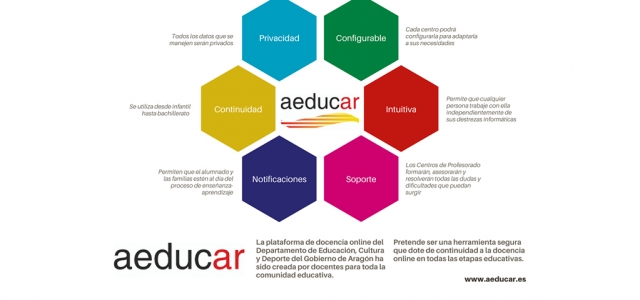
AEDUCAR es la plataforma educativa online creada por el Departamento de Educación, Cultura y Deporte del Gobierno de Aragón. Está basada en Moodle, uno de los sistemas de gestión de aprendizaje (LMS) de código abierto más utilizados del mundo, empleado por universidades e instituciones educativas a nivel internacional.
La plataforma fue diseñada por docentes para toda la comunidad educativa, lo que la hace intuitiva y fácil de usar independientemente del nivel de conocimientos informáticos. Está disponible para todos los centros educativos sostenidos con fondos públicos de Aragón, desde Educación Infantil hasta Bachillerato y Formación Profesional.
Características principales
- Privacidad y propiedad de datos: El Departamento de Educación es propietario de todos los datos gestionados a través de la plataforma: cuentas de correo, calificaciones, participación en actividades y comentarios. Esto garantiza que la información del alumnado y las familias está protegida bajo normativa pública.
- Modular y configurable: Cada centro puede adaptar la plataforma a sus necesidades. El administrador del centro puede modificar la configuración, crear cursos, organizar contenidos y gestionar usuarios según la estructura del centro.
- Multiplataforma: Se puede utilizar desde ordenador, teléfono móvil o tablet a través de su aplicación propia, disponible tanto en Android como en iOS.
- Compatible con materiales del Ministerio: Permite importar materiales de formación a distancia del Ministerio de Educación, facilitando el acceso a recursos educativos oficiales.
Funciones por tipo de usuario
Alumnado
- Entrega de tareas y consulta de calificaciones
- Acceso y descarga de contenidos para trabajo offline
- Comunicación directa con el profesorado
- Participación en foros y actividades interactivas
Profesorado
- Seguimiento individualizado del alumnado
- Calificación de tareas y actividades
- Organización de videoconferencias
- Comunicación con familias y comunicación interna del centro
- Creación de actividades, cuestionarios y recursos didácticos
Familias
- Comunicación directa con el centro educativo
- Consulta de calificaciones de tareas y actividades
- Seguimiento del progreso académico
Acceso a la plataforma
| Medio | Enlace / Información |
|---|---|
| Web | www.aeducar.es |
| App Android | Google Play Store |
| App iOS | App Store |
| Centro IES Martina | iesmartina.aeducar.es |

Icono de la app AEDUCAR en App Store
Cada centro educativo tiene su propio subdominio dentro de la plataforma, siguiendo el formato nombre-centro.aeducar.es.
Recursos y soporte
- Tutoriales: La Red de Formación del profesorado pone a disposición de las comunidades educativas tutoriales sobre la instalación y el manejo de la plataforma en todo tipo de dispositivos. Disponibles en aeducar.es.
- Repositorios: La plataforma incluye repositorios de cursos, imágenes y pictogramas listos para usar en el aula.
- Soporte técnico: A través de soporte.aeducar.es y el portal de CATEDU.
- Acompañamiento: Los Centros de Profesorado acompañan a los centros educativos durante la implantación y el uso posterior de la plataforma.
Sobre Moodle — La tecnología detrás de AEDUCAR
Moodle (Modular Object-Oriented Dynamic Learning Environment) es un sistema de gestión de aprendizaje (LMS) de código abierto, creado en 2002 por Martin Dougiamas. Es utilizado por más de 300 millones de usuarios en todo el mundo y está presente en prácticamente todos los países. Universidades como la UNED, centros de formación profesional y miles de institutos en España utilizan Moodle como base de su enseñanza online.
Al estar basada en Moodle, AEDUCAR hereda toda la robustez, flexibilidad y ecosistema de plugins de esta plataforma, pero con una capa de personalización y soporte específica para los centros aragoneses.
Enlaces útiles
- Web oficial de AEDUCAR
- Innovación Educativa Aragón
- Soporte AEDUCAR
- CATEDU en AEDUCAR
- Preguntas frecuentes (FAQ)
- Artículo de presentación de AEDUCAR
Viendo vídeos sin anuncios
Clica en el siguiente vídeo. ¿Lo ves sin anuncios?
Pues ya estaría 😂
Crea en tus libros editados en esta plataforma cualquier página e incluye cualquier vídeo y ya podrás verlo sin anuncios. Este truco de embeber en una página externa funciona en cualquier sitio.
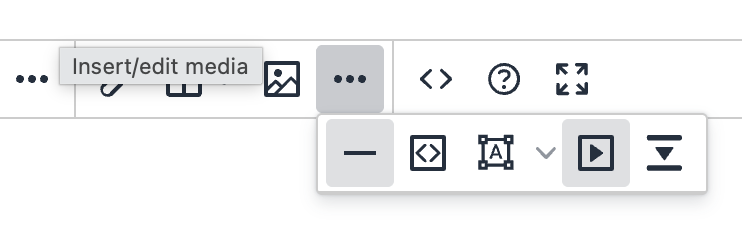
1. Clica en insertar vídeo
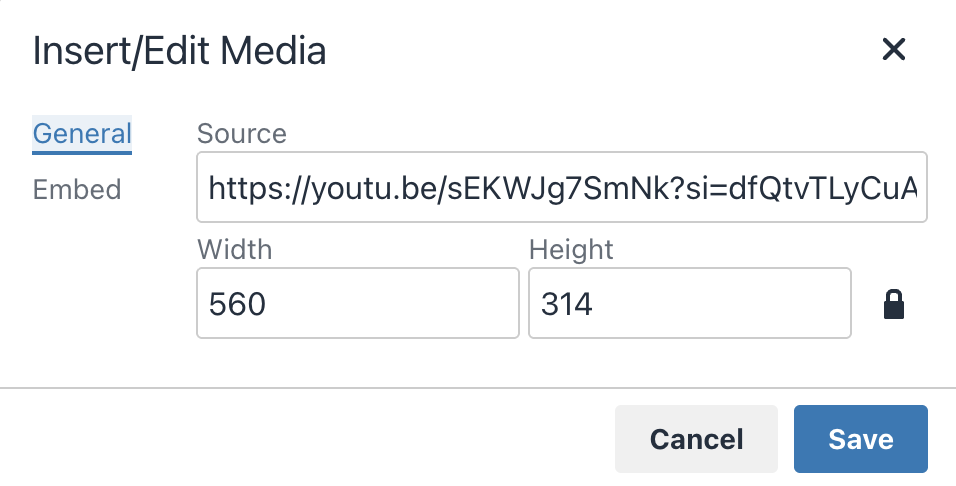
2. Pega la url del vídeo
Informe COFOTAP — Curso 2025-2026
1. Introducción
El presente informe recoge la actividad realizada durante el curso 2025-2026 por los COFOTAP (Coordinadores de Formación en Tecnologías para el Aprendizaje y la Participación) del IES Martina Bescós de Cuarte de Huerva (Zaragoza): Jesús López de Leyva y Eduardo Artigas Pico.
El documento se estructura en cuatro bloques: gestión de incidencias técnicas, desarrollo de aplicaciones, proyectos de infraestructura y propuestas de mejora para el próximo curso.
2. Gestión de incidencias técnicas
2.1. Resumen cuantitativo
A lo largo del curso se han registrado y gestionado 198 incidencias a través de dos sistemas de seguimiento. Durante el primer periodo (septiembre 2025 – febrero 2026) se utilizó una hoja de cálculo compartida, registrándose 71 incidencias. A partir de febrero de 2026 se puso en marcha la aplicación web propia de gestión de incidencias, donde se han registrado 127 incidencias adicionales hasta final de curso.
Primer periodo (septiembre – febrero): hoja de cálculo
| Estado | Cantidad | Porcentaje |
|---|---|---|
| Resueltas | 49 | 69 % |
| En proceso | 6 | 8,5 % |
| Pendientes | 12 | 17 % |
| Sin estado claro | 4 | 5,5 % |
| Subtotal | 71 | 100 % |
Segundo periodo (febrero – julio): aplicación web
| Estado | Cantidad | Porcentaje |
|---|---|---|
| Resueltas | 90 | 71 % |
| En progreso | 14 | 11 % |
| Pendientes | 23 | 18 % |
| Subtotal | 127 | 100 % |
Totales del curso
| Estado | Cantidad | Porcentaje |
|---|---|---|
| Resueltas | 139 | 70 % |
| En progreso | 20 | 10 % |
| Pendientes | 35 | 18 % |
| Sin estado claro | 4 | 2 % |
| Total curso | 198 | 100 % |
2.2. Clasificación por tipología
Las incidencias del curso completo se agrupan en las siguientes categorías principales:
| Categoría | Descripción |
|---|---|
| Conexión Ordenador-MI | Problemas de proyección, señal de vídeo, Display Port, HDMI, cables rotos |
| Audio y sonido | Altavoces de pantalla o externos sin señal, audio entrecortado |
| Hardware periféricos | Ratones rotos/ausentes, teclados con teclas dañadas, cables, pantallas de PC |
| Software / Vitalinux | Instalaciones, extensiones, configuración de SO, Epoptes, aplicaciones educativas |
| Pantallas / MI | Pantallas sin internet, bloqueos, parpadeos, falta de proyector, función táctil |
| Red e internet | WiFi edificio nuevo, conectividad por cable, altas MAC, WiFi carros |
| Infraestructura física | Ventanas, puertas, radiadores, mesas rotas, burletes, termostatos |
| Gestión de cuentas | Cuentas Gmail, contraseñas, YouTube, Aeducar, Google Workspace |
| Carros de portátiles | Cargadores, teclas levantadas, clavijas rotas, portátiles sin conectar |
| Impresión | Configuración de impresoras en Vitalinux, drivers fotocopiadora |
2.3. Aulas más afectadas
Las aulas con mayor volumen de incidencias han sido las del edificio nuevo (aulas N-), las aulas de informática (Info 1 e Info 2). También destaca un volumen significativo de incidencias de infraestructura física (ventanas, puertas, radiadores, mobiliario) que, aunque no son estrictamente tecnológicas, se han canalizado igualmente a través del sistema de incidencias.
2.4. Observaciones sobre las incidencias
- La conexión ordenador-monitor interactivo es la fuente de incidencias más frecuente durante todo el curso. El patrón más común es la pérdida de señal por Display Port o HDMI, cables rotos o mal conectados, que requiere reinicio completo de ordenador y pantalla.
- Los problemas de audio están relacionados en su mayoría con la configuración de salida (pantalla vs. altavoces externos) y no con fallos de hardware.
- Varias incidencias del edificio nuevo están vinculadas a la infraestructura de red (WiFi sin servicio, conectividad inestable) y han sido escaladas al servicio de conectividades sin resolución completa a día de hoy.
- Las incidencias de carros de portátiles (cargadores rotos, teclas levantadas, portátiles sin conectar) requieren un protocolo de revisión periódica.
- Un número significativo de incidencias corresponden a desperfectos físicos (ventanas que no cierran, puertas sin tope, radiadores, mesas rotas), lo que refleja que el sistema de incidencias se ha convertido en el canal principal de reporte de cualquier problema del centro.
3. Desarrollo de aplicaciones
Durante el curso se han diseñado, desarrollado y desplegado varias aplicaciones para uso interno del centro:
3.1. Aplicación de gestión de incidencias
Se ha desarrollado un sistema propio de gestión de incidencias accesible desde apps.iesmartinabescos.es/incidencias/. La aplicación permite al profesorado reportar problemas de forma estructurada (tipo de incidencia, aula, urgencia, descripción) y a los COFOTAP hacer seguimiento del estado de resolución con comentarios y actualizaciones. Ha sido la herramienta principal de trabajo durante el segundo periodo del curso y ha registrado 127 incidencias. Incluye panel de control con estadísticas en tiempo real.
3.2. VX Registro de Uso
Aplicación para el registro de uso de equipos digitales del centro. Consiste en una API que registra el estado de los equipos informáticos al inicio de sesión, permitiendo documentar qué equipos se utilizan, cuándo y por quién, facilitando el control de inventario activo y la detección de patrones de uso o deterioro.
Código fuente: https://github.com/deleyva/vx-registro-de-uso
3.3. VX DGA PC Check Form
Aplicación de escritorio que lanza un formulario al inicio de sesión para registrar el estado del equipo y sus periféricos. Permite al usuario reportar el estado del ordenador, pantalla, ratón, teclado y conexiones cada vez que inicia sesión, generando un registro continuo del estado del parque informático.
Código fuente: https://github.com/deleyva/vx-dga-pc-check-form
Ambas aplicaciones han sido compartidas con la comunidad Vitalinux a través de su plataforma de soporte (ver referencia en la sección 4.1).
3.4. Blogs de departamento — blogs.iesmartinabescos.es
Se ha desarrollado y puesto en marcha una plataforma de blogs departamentales accesible desde blogs.iesmartinabescos.es. El objetivo es proporcionar a cada departamento un espacio propio de publicación de contenidos educativos, recursos y noticias. La plataforma está en camino de ser adoptada por los departamentos durante el próximo curso.
4. Proyectos de infraestructura
4.1. Instalación de Vitalinux — Carro 3
Se ha completado la instalación del sistema operativo Vitalinux en todo el carro de portátiles número 3, incluyendo la configuración post-instalación y la validación de conectividad y aplicaciones educativas. Esta migración se suma a los carros ya existentes y alinea el parque de portátiles con el estándar de la DGA.
Adicionalmente, se han realizado instalaciones puntuales de Vitalinux en ordenadores de departamentos (Lengua, Biblioteca) y aulas técnicas para resolver problemas de impresión y compatibilidad.
Las aplicaciones VX Registro de Uso y VX DGA PC Check Form desarrolladas durante el curso han sido compartidas con la comunidad Vitalinux a través de su plataforma de soporte, contribuyendo al ecosistema de herramientas de gestión de equipos disponibles para otros centros educativos de Aragón. Referencia: https://soporte.vitalinux.educa.aragon.es/boards/2/topics/1206
4.2. Estudio para la adquisición de un NAS
Se ha realizado un estudio de viabilidad para la compra de un NAS (Network Attached Storage) para el centro. El objetivo es centralizar el almacenamiento de recursos educativos, copias de seguridad y servicios internos. El estudio incluye la evaluación de necesidades, opciones de mercado y propuesta de configuración.
5. Resumen de dedicación
| Área | Dedicación estimada |
|---|---|
| Resolución de incidencias técnicas | 40 % |
| Desarrollo de aplicaciones | 25 % |
| Instalación y configuración Vitalinux | 15 % |
| Estudio e infraestructura (NAS, red) | 10 % |
| Documentación y coordinación | 10 % |
6. Propuestas de mejora para el curso 2026-2027
6.1. Revisión de conexiones y estandarización del puesto docente
Esta es posiblemente la propuesta de mejora más importante para el cuidado de los equipos. Durante el curso, la conexión entre el ordenador de sobremesa y el monitor interactivo en las aulas del edificio nuevo ha sido la fuente de incidencias más frecuente. El origen del problema es doble:
-
Conexiones dentro de la pared sin revisar. Los cables que van por el interior de las paredes presentan fallos intermitentes que provocan pérdida de señal de vídeo y audio. Es necesario revisar y certificar todas las conexiones empotradas del edificio nuevo para garantizar su fiabilidad.
-
Falta de un sistema estándar para el puesto del docente. Actualmente, los ordenadores y sus conexiones (alimentación, red, Display Port/HDMI, USB) están dispuestos de forma desorganizada sobre la mesa del profesor, ocupando espacio útil y dejando cables y conectores expuestos a golpes y desconexiones accidentales. Se necesita un sistema estandarizado de organización del puesto docente que:
- Proteja el ordenador y todas sus conexiones dentro de un soporte o compartimento cerrado.
- Libere espacio en la mesa del docente para su trabajo diario.
- Reduzca drásticamente las desconexiones accidentales y el deterioro de cables.
- Sea replicable en todas las aulas para facilitar el mantenimiento.
La inversión en esta estandarización tendría un retorno inmediato en reducción de incidencias, menor tiempo de resolución y mayor vida útil del equipamiento.
6.2. Subcontratación de servicio técnico de atención rápida
Se propone la subcontratación de un servicio técnico de atención rápida o, alternativamente, un reparto de tareas de primera necesidad (sustitución de periféricos, reconexión de cables, reinicio de equipos) entre personal de apoyo. El objetivo es liberar tiempo del COFOTAP para dedicarlo a su función principal: la dinamización y promoción de la formación en tecnologías para el aprendizaje y la participación, en lugar de consumir la mayor parte de su dedicación en resolución de incidencias técnicas de bajo nivel.
Informe técnico — Incidencias pendientes (julio 2026)
Este documento resume las incidencias técnicas pendientes y en progreso del IES Martina Bescós para facilitar la visita del servicio técnico. Se excluyen incidencias de infraestructura física (ventanas, puertas, radiadores, mobiliario) que no competen al servicio informático.
1. Resumen rápido
- Total incidencias curso 2025-2026: 198
- Pendientes + en progreso a día de hoy: 37 (23 pendientes + 14 en progreso)
- Sistema operativo: Vitalinux (DGA) en la mayoría de equipos
- App de incidencias:
apps.iesmartinabescos.es/incidencias/
2. Conexión Ordenador-Pantalla (problema principal)
El problema más frecuente del curso. Afecta sobre todo al edificio nuevo (aulas N-).
| Aula | Problema | Prioridad |
|---|---|---|
| N6 | Cable HDMI roto (cabezal roto) | Media |
| N6 | Cable HDMI no llega bien, se conecta/desconecta | Media |
| N5 | Cable HDMI corto, mesa pegada a pantalla | Media |
| N12 | Conexiones pantalla táctil funcionan fatal, HDMI empotrado falla | Alta |
| N15 | Ordenador no se conecta a pantalla digital | Alta |
| N15 | Fallo conexión PC-pantalla recurrente | Alta |
| Aula 17 | Imposible reproducir vídeo y audio, incompatibilidad ordenador-pantalla | Media |
| Aula 6 | No sale sonido por pantalla digital + sin internet en pantalla | Alta |
| Aula 12 | Monitor salta al home al escribir, brillo no ajustable | Media |
| Aula 16 | No conecta HDMI | Alta |
| D7 | Cable DP no conecta correctamente | Media |
Causa raíz sospechada: Conexiones empotradas en pared sin certificar + cables deteriorados + falta de sistema estándar de organización del puesto docente.
Acción solicitada: Revisar y certificar conexiones empotradas en paredes del edificio nuevo. Sustituir cables HDMI/DP deteriorados.
3. Equipos que no arrancan o están mal configurados
| Aula | Equipo | Problema | Prioridad |
|---|---|---|---|
| 2º Bach. D | PC sobremesa | No arranca | Media |
| Info 2, PC13 | Sobremesa | Necesita completar instalación Windows | Media |
| Info 2, PC14 | Sobremesa | Mismo problema: instalación Windows incompleta | Baja |
| Info 1, PC8 | Sobremesa | Bloqueado con usuario Windows, no accesible | Media |
| Info 2, PC12 | Sobremesa | No está en Epoptes, no se actualiza | Media |
| Info 3, PC11 | Sobremesa | Ratón no responde (configuración, no hardware) | Media |
| Aula 18 | Sobremesa | Sistema operativo muy lento, tarda en arrancar | Media |
4. Vitalinux
| Aula | Problema | Prioridad |
|---|---|---|
| Aula 17 | Vitalinux 2 instalado, necesita actualización a Vitalinux 3 | Media |
| Tecno 1 | Terminar configuración Epoptes para FP | Media |
| Varios | Pedir post-instalación de ordenadores migrados a Vitalinux | Media |
| Info 3 | steamakersblocks no funciona
en Linux |
Media |
Software pendiente de instalar: Reaper (en todos los ordenadores), Cura Ultimaker (verificar).
5. Red y WiFi
| Ubicación | Problema | Prioridad |
|---|---|---|
| Dep. Lengua | WiFi casi no llega o se va continuamente | Media |
| Tecno 3 | Carros no conectan a red WiFi | Media |
| Tecno 2 | Verificar WiFi en 6 portátiles nuevos | Media |
| Info 2, PC3 | Sin conexión a internet | Media |
| Impresora 3D | Dar de alta MAC en lista blanca WiFi | Media |
6. Periféricos
| Aula | Problema | Prioridad |
|---|---|---|
| Aula 2 | Teclado: tecla borrar se atasca | Media |
| Aula 18 | Teclado no funcional, teclas no responden | Alta |
| Aula 8 | Teclado: tecla borrado se engancha | Media |
| Info 2 | Teclado PC2: faltan teclas F10 y F11 | Media |
| Info 1 | Ratón PC12 no funciona | Media |
| Info 2 | Falta ratón PC21 | Media |
| Carro 2 | Portátil 10: comportamiento errático (posible virus/malware) | Alta |
| Carro 1 | Portátil sin cargador (desde curso anterior) | Media |
7. Pantallas e impresión
| Aula | Problema | Prioridad |
|---|---|---|
| Plástica 2 | Pantalla no enciende | Alta |
| Aula 5 | Pantalla no funciona | Alta |
| Música 2 | Función táctil del monitor interactivo no funciona | Alta |
| 1ª planta | Driver fotocopiadora: archivos se imprimen mal desde Vitalinux | Alta |
| Varios dep. | Configurar impresora sala profesores 1ª planta en equipos Vitalinux | Media |
8. Carpeta compartida — incidencia de seguridad
Info 3: La carpeta compartida “docentes” del escritorio contiene actas, faltas y exámenes, pero es accesible por alumnos. Requiere revisión urgente de permisos.
9. Apps desarrolladas internamente (referencia)
- App incidencias:
apps.iesmartinabescos.es/incidencias/ - VX Registro de Uso:
github.com/deleyva/vx-registro-de-uso— API que registra estado de equipos al inicio de sesión - VX DGA PC Check Form:
github.com/deleyva/vx-dga-pc-check-form— Formulario al inicio de sesión para reportar estado del equipo
Publicadas en soporte Vitalinux:
soporte.vitalinux.educa.aragon.es/boards/2/topics/1206
10. Contacto
Para cualquier duda sobre las incidencias:
- Jesús López de Leyva — COFOTAP —
cofotap@iesmartinabescos.es - Eduardo Artigas Pico — COFOTAP